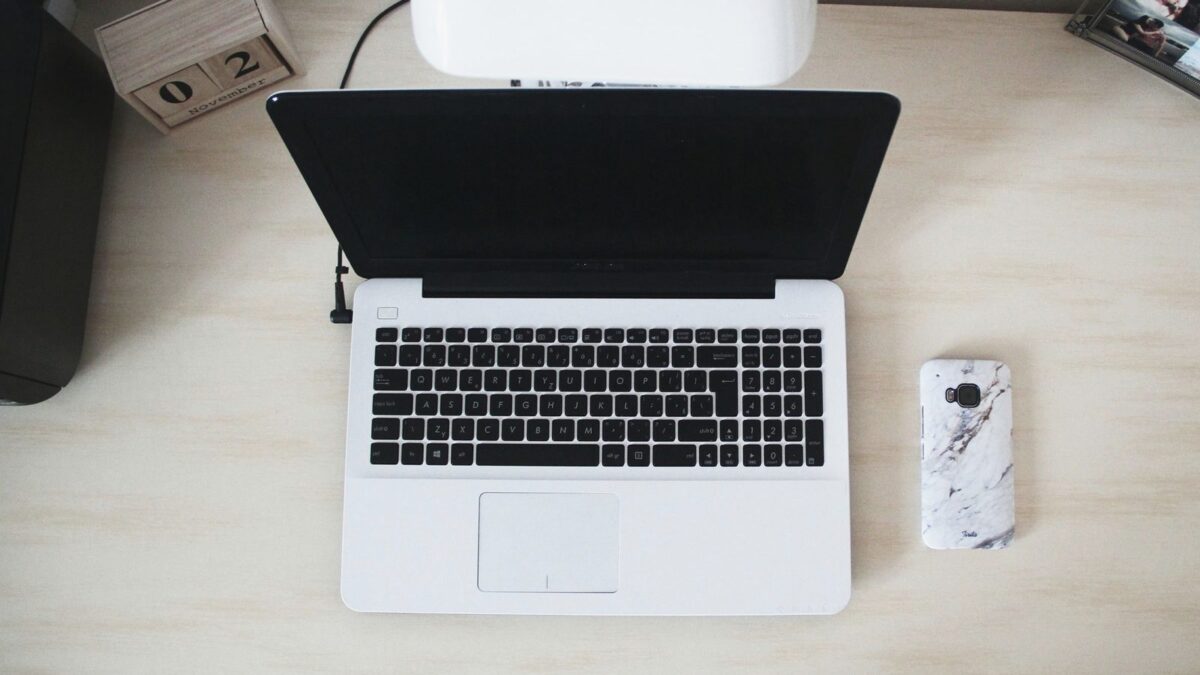
Skaitmeninė higiena – tai tvarka telefone ir kompiuteryje, kurią susitvarkai vieną kartą ir palaikai po kelias minutes: failai turi savo vietas, pranešimai ateina tik svarbūs, o pradžios ekranas ir naršyklė nekviečia blaškytis. Pradėti užtenka vienos popietės. Žemiau – planas, kurį gali daryti iš eilės, ir trys trumpi ritmai, kad po mėnesio nereikėtų visko kartoti.
Kodėl skaitmeninis chaosas vargina, net kai į jį nežiūri
Netvarkingas darbalaukis ar trys šimtai failų atsisiuntimuose vargina, net kai į juos nežiūri. Kiekvienas failas – atidėtas sprendimas. Kiekvienas atidarytas skirtukas – nebaigta mintis. Kiekvienas pranešimas – kažkas, kas įeina į tavo galvą nepasibeldęs.
Ir tai ne tik jausmas. Tyrime, kuriame dalyviai atliko dėmesio užduotį, vien gautas telefono pranešimas pablogino rezultatus, net kai dalyviai į telefoną nežiūrėjo ir neatsakė (Stothart ir kt., 2015). Kitame tyrime pertraukiami žmonės darbą padarė ne lėčiau – jie tiesiog dirbo greičiau, bet jautė daugiau streso, skubos ir nusivylimo (Mark ir kt., 2008).
Technologijos neutralios. Viskas priklauso nuo to, kaip jas susitvarkai. Ir problema čia ne tavo valia – programėlės sukurtos tam, kad pertrauktų. Todėl keičiam aplinką, ne save.
Skaitmeninis detoksas ar skaitmeninė higiena?
Skaitmeninis detoksas dažniausiai reiškia savaitgalį ar savaitę be telefono. Tai gali būti puiki idėja, bet pirmadienį viskas grįžta į tą pačią vietą: tie patys pranešimai, tas pats pradžios ekranas, tie patys trisdešimt skirtukų. Nesakysiu išmesti telefono ir išvažiuoti gyventi į mišką.
Skaitmeninė higiena – kita logika. Ne pabėgti nuo technologijų, o susitvarkyti jas taip, kad jos dirbtų tau: telefonas ir kompiuteris turi turėti darbo valandas, failai – savo vietas, pranešimai – aiškią ribą. Jei vis dėlto nori dienos be ekranų, jai reikia pasiruošti iš anksto: susiplanuok, ką veiksi, maršrutą, net tos dienos meniu. Kitaip ranka pati lįs prie telefono „tik pasitikrinti“.
Planas vienai popietei
| Žingsnis | Ką darai | Laikas |
|---|---|---|
| 1 | Failų struktūra ir pavadinimai | 45 min. |
| 2 | Darbalaukis ir atsisiuntimai | 30 min. |
| 3 | Programos ir įskiepiai | 15 min. |
| 4 | Pranešimų auditas | 30 min. |
| 5 | Telefono pradžios ekranas | 30 min. |
| 6 | Naršyklės skirtukai | 15 min. |
| 7 | Palaikymo ritmai į kalendorių | 10 min. |
Laikas – orientacinis. Jei visko per vieną popietę nespėsi, nieko baisaus: pirmi du žingsniai duoda daugiausia.
1. Kaip sutvarkyti kompiuterio failus
Struktūrą kurk ten, kur iš tiesų laikai dokumentus: kompiuteryje, Google Drive ar OneDrive. Ne visur iš karto – vienoje pagrindinėje vietoje. Užtenka trijų aplankų:
- Darbas – viskas, kas susiję su darbu. Viduje gali būti „Projektai“, „Klientai“ ir „Archyvas“.
- Asmeniniai – bilietai, šeimos nuotraukos, asmeniniai dokumentai.
- Laikini – čia pirmiausia nusileidžia viskas nauja: atsisiuntimai, ekrano nuotraukos, greitai išsaugoti failai. Iš čia failai keliauja į Darbą, Asmeninius arba į šiukšlinę. Šis aplankas niekada nėra galutinė vieta.
Senų failų neturi jėgų tvarkyti? Ištrink tai, kas akivaizdžiai nereikalinga, o visa kita sumesk į „Archyvas 2025“. Tvarką pradėk nuo šiandien.
Jei su kiekvienu klientu ar projektu dirbi panašiai, susikurk vieną aplanko šabloną su vidine struktūra (pvz., Sutartis / Sąskaitos / Darbai). Atėjus naujam – kopijuoji ir pervadini.
Failų pavadinimai
Blogai: sutartis.docx, sutartis (2).docx, sutartis galutine FINAL.docx.
Gerai: kas, kam, data, versija – Sutartis_KlientasX_2026-11-17_v1.docx.
- Data visada formatu 2026-11-17 – tada failai rikiuojasi teisingai.
- Versija: v0 – pradinė, v1, v2 – po kiekvieno peržiūros rato. Naują versiją saugai kaip naują failą.
- Jei failus siunti kitiems, pavadinimuose geriau be lietuviškų raidžių ir tarpų – mažiau nesusipratimų.
2. Darbalaukis ir atsisiuntimai
Darbalaukis – ne sandėlis. Jame gali būti tik tai, su kuo dirbi šiandien.
- Sukelk visus failus iš darbalaukio į Darbas / Asmeniniai / Laikini.
- Peržiūrėk ekrano nuotraukas: nereikalingas ištrink, reikalingas perkelk.
- Tą patį padaryk su Downloads aplanku. Ypač trink programų diegimo failus – jie tik užima vietą.
- Nustatyk, kur naršyklė saugo failus: Chrome → Settings → Downloads → Location.
3. Programos ir naršyklės įskiepiai
- Kompiuterio programos: Mac – Finder → Applications, Windows – Settings → Apps → Installed apps. Ko nenaudoji – išdiek.
- Chrome įskiepiai: dėlionės ikonėlė šalia adreso juostos → Manage extensions. Palik tik tuos, kuriuos naudoji kas savaitę.
4. Telefono pranešimų išjungimas: kuriuos palikti
Taisyklė paprasta: lieka tik tai, kas tikrai negali palaukti. Darbo žinutės iš kolegų – gal. Socialinių tinklų reakcijos, parduotuvių akcijos, žaidimai, naujienų portalai – ne. Jei kažkas iš tiesų svarbu, tau paskambins.
Pradėk nuo statistikos – ji parodo, kas tave pertraukia dažniausiai:
| iPhone | Android | |
|---|---|---|
| Kur rasti | Settings → Screen Time → See All App & Website Activity | Settings → Digital Wellbeing & parental controls |
| Ką žiūrėti | Paėmimus (Pickups) ir pranešimus (Notifications) | Atrakinimus ir pranešimų kiekį |
| Kur išjungti | Settings → Notifications → programa | Settings → Notifications → App notifications |
Kompiuteryje: Mac – System Settings → Notifications, Windows 11 – Settings → System → Notifications.
Paėmimų skaičius dažnai pasako daugiau nei bendras laikas. Ir dažnai paaiškėja, kad dalį kartų telefoną paimi pats, be jokio pranešimo. Tai gera žinia – tai pataisoma aplinka, ne valia.
Kad nereikėtų kaskart prisiminti „įsijungsiu netrukdyti“, nusistatyk vieną automatinį Do Not Disturb grafiką (pvz., rytas iki darbo arba vakaras nuo 22:00) ir pridėk kelis žmones išimtims. Pradėk nuo vieno grafiko, ne nuo penkių.
5. Telefono pradžios ekranas
Pradžios ekranas – tai instrukcija, ką daryti, kai atrakini telefoną. Arba ją parašai pats, arba kažkas kitas.
- Pirmame ekrane – tik tai, ką naudoji kasdien ir kuo nepiktnaudžiauji. Socialiniai tinklai – ne pirmame ekrane.
- Kitas programėles išimk iš pradžios ekrano. iPhone – Remove from Home Screen, jos liks App Library. Android – jos lieka programėlių sąraše. Rasi paieška.
- Pridėk kalendoriaus valdiklį su šiandiena ir rytojumi. Matai, kas laukia, net neatsidaręs kalendoriaus.
- Pašto valdiklio – ne. Jei visada matai tris paskutinius laiškus, atrakinsi telefoną pažiūrėti orų ir atsidursi pašte.
- Ištrink, ko neatidarei kelis mėnesius. iPhone – Settings → General → iPhone Storage rodo, kada paskutinį kartą naudojai programėlę.
6. Naršyklės skirtukai
Naršyklė – ne biblioteka. Tai darbo vieta. Trys įrankiai, kuriuos jau turi:
- Skirtukų grupės: Chrome – dešinys pelės klavišas ant skirtuko → Add tab to new group. Vienas darbas – viena grupė.
- Skaitinių sąrašas: žvaigždutė adreso juostoje → Add to reading list. Kas „perskaitysiu vėliau“, keliauja ten, ne į atvirą skirtuką.
- Skirtukų paieška: Ctrl + Shift + A (Mac – Cmd + Shift + A).
Ir viena taisyklė: skirtukas – ne priminimas. Reikia padaryti – į užduočių sąrašą. Reikia perskaityti – į skaitinių sąrašą. Skirtuką uždarai. Vakare uždarai viską.
Mano patirtis
Kai filmavau skaitmeninės higienos pamoką, savo darbalaukį tvarkiau tiesiai prieš kamerą. Jis buvo netvarkingas: klientų failai, projekto dokumentai, magistro failai ir begalė ekrano nuotraukų – viskas vienoje krūvoje. Susikūriau tris aplankus, sukėliau failus, ekrano nuotraukas peržiūrėjau ir nereikalingas ištryniau, o senus metus sumečiau į archyvą. Nieko sudėtingo. Sunkiausia buvo pradėti.
Kaip tvarką palaikyti
Pirmas susitvarkymas užtrunka. Vėliau užtenka trijų ritmų:
| Kada | Kiek | Ką darai |
|---|---|---|
| Kasdien, darbo pabaigoje | 5 min. | Tuščias darbalaukis, uždaryti skirtukai, nauji failai iš „Laikini“ – į vietas |
| Kartą per savaitę | 10 min. | Ištuštini „Laikini“ ir Downloads, išvalai telefono užrašus |
| Kartą per mėnesį | 30 min. | Peržiūri programas, įskiepius, naujus pranešimus, ekrano laiko statistiką, naujienlaiškius |
Mėnesio peržiūrai paruošiau skaitmeninės higienos kontrolinį sąrašą – jį rasi tarp nemokamos medžiagos.
Užduotis tau
- Kalendoriuje šią savaitę užsiblokuok vieną popietę (apie 3 val.) – „Skaitmeninė tvarka“.
- Tą popietę eik pagal lentelę iš viršaus.
- Pabaigoje susikurk du pasikartojančius įvykius: kasdien darbo pabaigoje „5 min. tvarka“ ir kas mėnesį, pvz., pirmą penktadienį, „Mėnesio peržiūra – 30 min.“.
Dažni klausimai
Nuo ko pradėti tvarkyti kompiuterio failus?
Nuo struktūros, ne nuo senų failų. Susikurk tris aplankus – Darbas, Asmeniniai, Laikini – ir nuo šiandien visa nauja keliauja į „Laikini“, o iš ten į vietą. Senus failus vieną kartą sumesk į archyvą ir judėk toliau.
Kuriuos telefono pranešimus verta išjungti?
Visus, kurie gali palaukti: socialinių tinklų reakcijas, parduotuves, naujienas, žaidimus, dažnai ir el. paštą. Palik skambučius, žinutes iš artimųjų ir tai, ko darbas tikrai negali palaukti. Pradėk nuo trijų programėlių, kurios ekrano laiko statistikoje siunčia daugiausia pranešimų.
Kaip palaikyti skaitmeninę tvarką, kad po mėnesio nereikėtų viską daryti iš naujo?
Įrašyk palaikymą į kalendorių kaip pasikartojančius įvykius: 5 min. kasdien, 10 min. kas savaitę ir 30 min. kartą per mėnesį. Tvarka griūva ne todėl, kad ji bloga, o todėl, kad niekas jos neprižiūri. Kai priežiūra turi savo laiką, ji tampa įpročiu.
Laiko valdymas PRO
Skaitmeninė tvarka – tik viena sistemos dalis. Jei nori, kad ji jungtųsi su planavimu, kalendoriumi ir susikaupimu, apie tai kalbu Laiko valdymo kurse. O jei didžiausia bėda – išlaikyti dėmesį dirbant, pasiskaityk, kaip susikaupti darbui.
Šaltiniai
- Stothart, C., Mitchum, A., Yehnert, C. (2015). The attentional cost of receiving a cell phone notification. Journal of Experimental Psychology: Human Perception and Performance, 41(4), 893–897. doi.org/10.1037/xhp0000100
- Mark, G., Gudith, D., Klocke, U. (2008). The cost of interrupted work: more speed and stress. CHI 2008. doi.org/10.1145/1357054.1357072